


요약
설치한 일부 프로그램이 사용자 모르게 Google Chrome의 기본 설정을 변경한다는 사실을 경험한 적이 있습니까? 이 경우 여기에서 Windows 10에서 Google Chrome을 재설정할 수 있습니다.
앱을 설치하면 Windows 운영 체제의 기본 설정과 Google Chrome을 비롯한 다른 프로그램의 현재 설정이 자동으로 변경되는 경우도 있습니다.
프로그램이 크롬 시작 페이지, 검색 엔진, 새 탭 페이지 및 테마의 설정을 변경하는 경우 Google Chrome을 기본 설정으로 재설정할 수 있습니다.
Chrome에는 기본 설정으로 재설정하는 데 사용할 수 있는 기본 설정 재설정 옵션이 있습니다.
Chrome을 재설정하기 전에 알아야 할 팁
Windows에서 Chrome을 재설정하면 책갈피, 검색 기록 및 저장된 암호가 쉽게 삭제되지 않습니다. 그러나 실행 페이지, 새 탭 페이지, 내용 설정, 기본 검색 엔진, 확장 및 테마, 쿠키 및 웹 사이트 데이터, 고정 탭이 재설정됩니다.
크롬을 기본 설정으로 재설정
1 단계: Google Chrome을 엽니다. 그런 다음 주소 표시줄에 Chrome://settings/reset을 입력하고 Enter 키를 눌러 “재설정 및 정리하기” 페이지를 열 수 있습니다.
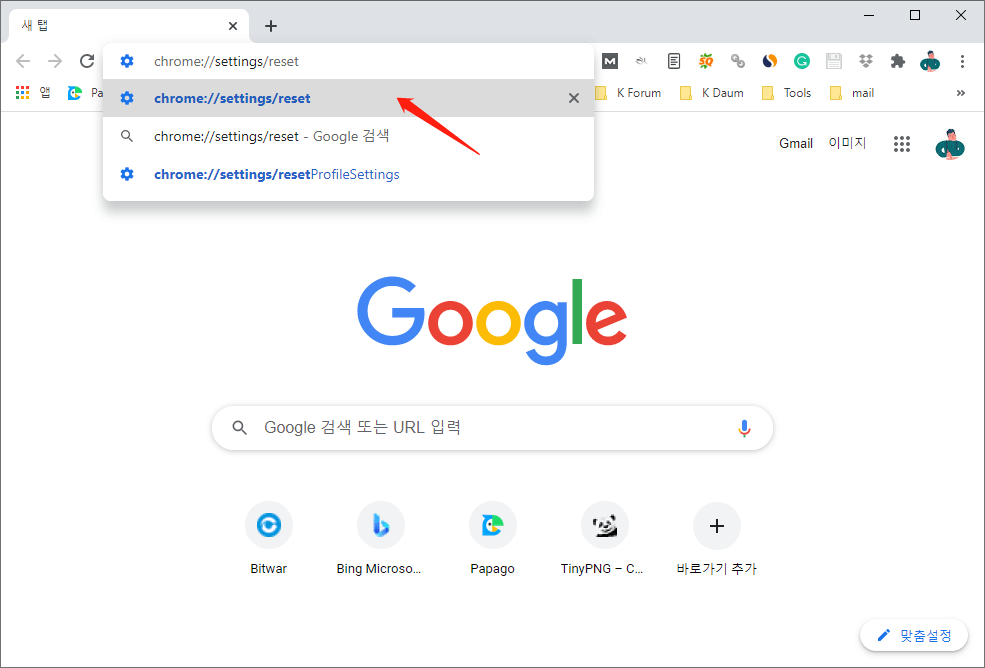
“재설정 및 정리하기” 페이지를 열 수 없는 경우 추가 옵션 아이콘을 클릭하고 설정을 클릭하여 크롬 설정 페이지를 열 수 있습니다. 그런 다음 왼쪽 창에서 고급 옵션을 선택하고 마지막으로 재설정 및 정리 옵션을 선택합니다.
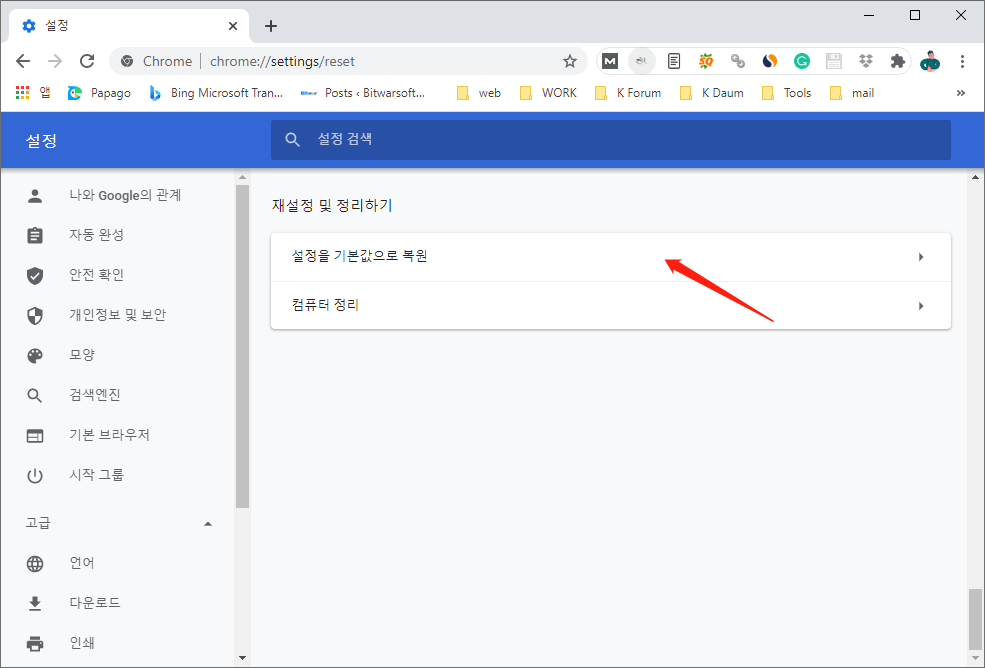
2 단계: "설정을 기본값으로 복원" 옵션을 선택합니다.
3 단계: 재설정 설정 창이 나타나면 "설정 초기화"을 선택하여 Chrome을 재설정합니다.
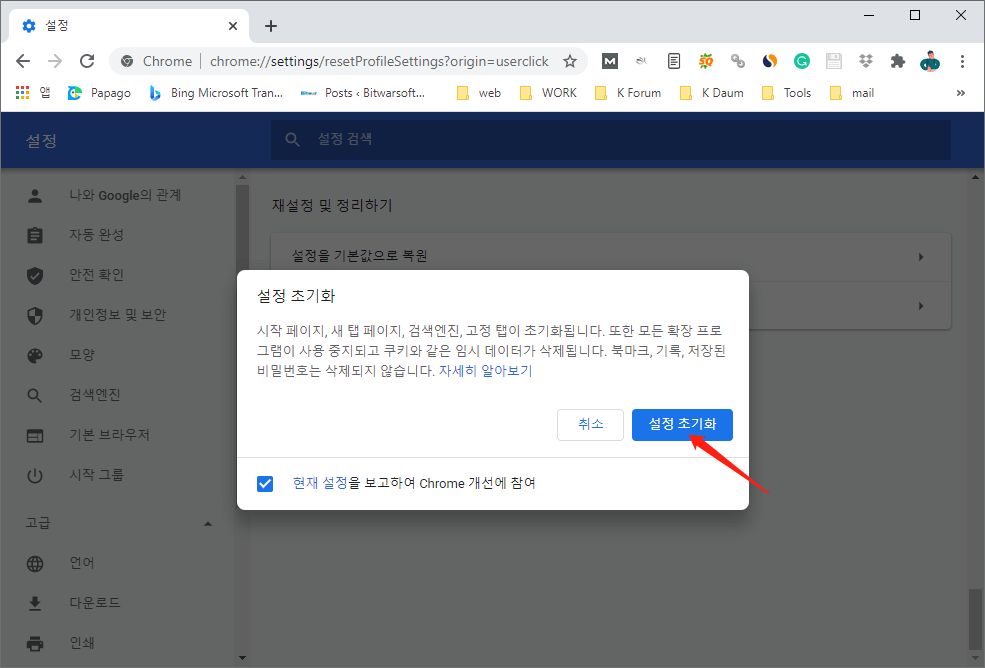
현재 크롬 설정을 공유하지 않으려면 "현재 설정을 보고하여 Chrome 개선에 참여" 옵션을 선택 취소하면 됩니다.
그 후 크롬이 리셋되어 사용할 수 있습니다. Google Chrome을 재설정해도 문제가 해결되지 않으면 Chrome을 제거하고 PC에 최신 버전을 다운로드하여 설치할 수 있습니다.