


요약
Chrome은 사용자가 새로운 탭 페이지 배경 그림을 설정할 수 있도록 합니다. 그러나 어떤 사람들은 배경 그림이 없는 깨끗하고 간결한 배경을 선호합니다. Chrome 새 탭 페이지 배경 사진을 꺼야 할 경우 계속 읽어보십시오.
Chrome 새 탭 페이지 배경 이미지
Chrome은 이제 이미지를 원래 평면 흰색 배경이 아닌 새 탭의 배경으로 사용합니다. Chrome을 사용하면 이미지를 잠시 동안 새 탭 배경으로 설정할 수 있습니다. 그러나 이제 기본적으로 하나를 표시합니다.
새 탭 페이지의 이미지가 꽤 좋아 보이지만 모든 사용자가 좋아하는 것은 아닙니다. 게다가, 새 탭 페이지를 열 때마다, 일부 사용자는 신속하게 같은 사진을 보고 지루해 할 수 있습니다.
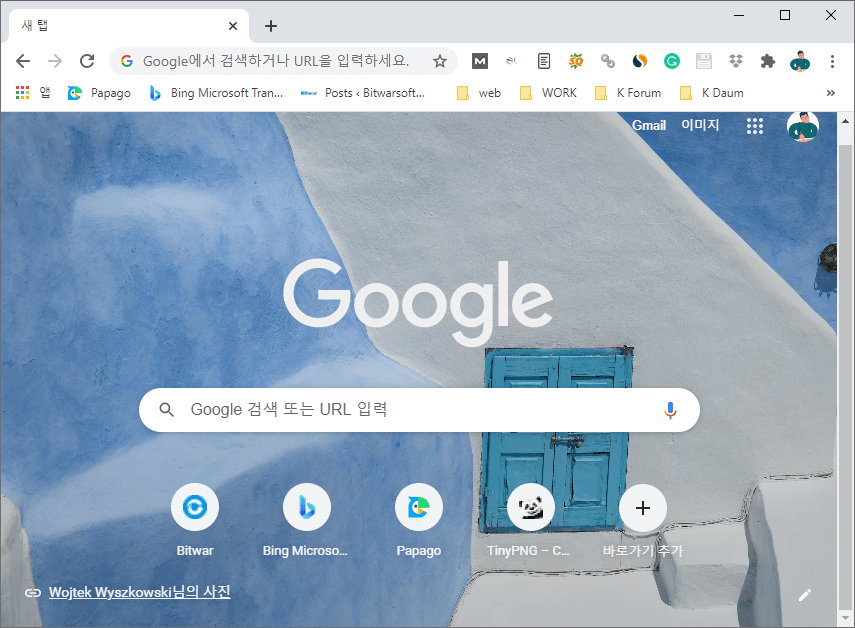
Chrome을 광범위하게 사용하는 경우 Chrome의 새 탭에서 사진을 제거하거나 숨길 수 있습니다. 다행히도 새 탭 페이지의 배경에서 사진을 쉽게 제거할 수 있습니다.
참고: 이 가이드는 Windows 10을 실행하는 PC에 설치된 Chrome용입니다. 그러나 Mac의 크롬에도 동일하게 적용됩니다.
Chrome새 탭 배경 이미지 해제
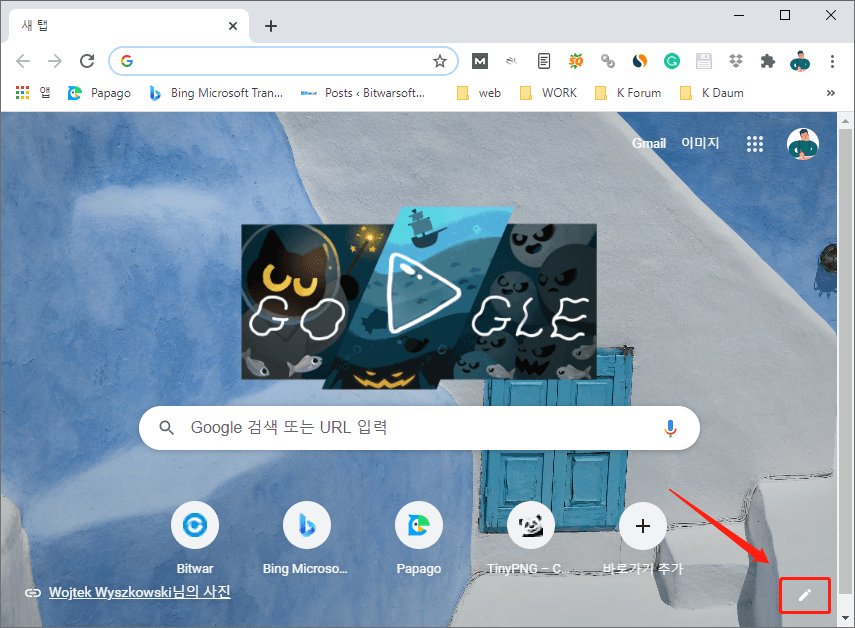
1 단계: Chrome의 새 탭 페이지에서 페이지 오른쪽 하단에 있는 작은 연필 아이콘을 클릭합니다. 그것은 "페이지 맞춤설정" 페이지를 가져올 것이다.
2 단계: 왼쪽 창에서 배경 탭을 선택합니다. 그리고 오른쪽에 있는 배경 없음을 클릭합니다.
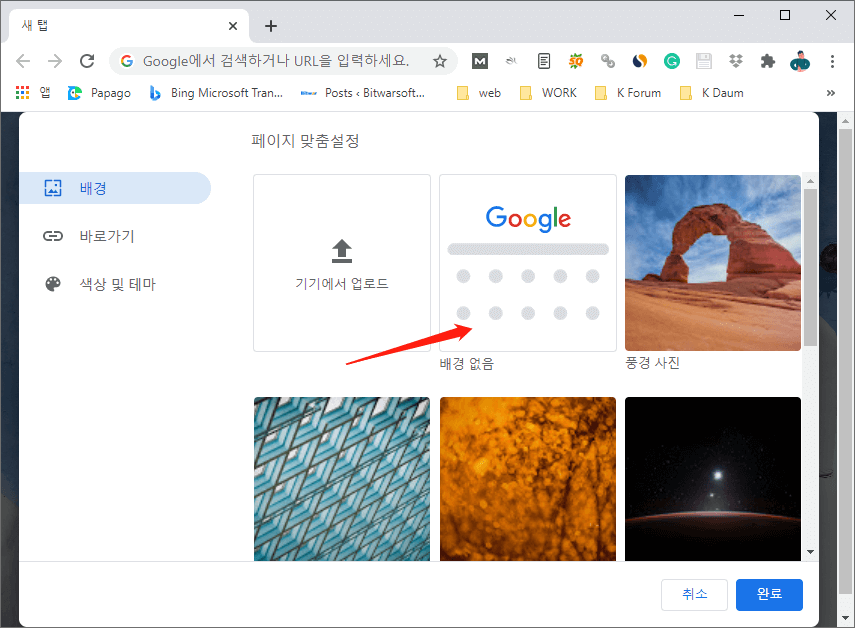
3 단계: 마지막으로 완료를 클릭하여 Chrome 새 탭 페이지 배경으로 평면을 흰색으로 설정합니다.
그게 전부! Chrome 새 탭 페이지의 배경 이미지를 변경하거나 숨기기 쉽습니다. 그래서 당신은 당신이 그것을 필요로 할 때마다 그것을 수행 할 수 있습니다!