


"여기,이 문서에서, 우리는이 문제를 해결 하는 가장 좋은 방법을 설명 합니다."
seagate 하드 드라이브는 일상 생활에서 가장 유용한 하드 드라이브 중 하나 이며, 사용자가 조립 된 컴퓨터의 필수 브랜드를 구입 하는 동안 모든 사람은 품질, 특별 한 데이터 액세스 속도, 의심의 여지가 씨 게이트 하드 드라이브를 믿고 있습니다.
그러나, 우리의 고객의 많은 최근 복사 하는 동안 불평, 씨 게이트는 파일의 하드 드라이브를 삭제 하거나 외부 하드 드라이브에 이동, 또는 한 장소에서 다른, 그것은 갑자기 메시지를 묻습니다: 소스 파일이 나 디스크에서 읽을 수 없습니다, 제발 "당황 하지 마십시오, 우리는 당신에 게이 문제를 해결 하는 가장 좋은 방법을 알려드립니다."
덧붙여, 당신은 씨 게이트 하드 드라이브, 서쪽 번호 하드 드라이브 또는 샌 디 스크 SD 카드 또는 문제를 해결 하기 위해이 문서를 읽고 계속 다른 브랜드 플래시 저장 장치가 있습니다.
방법 1. 먼저 Seagate 하드 드라이브에서 데이터를 복원 하십시오.
씨 게이트 하드 드라이브에 액세스 할 수 없기 때문에, 우리는 기존의 파일, 비디오, 오디오, 문서 등을 저장 하기 위해 파티션이나 외장 하드 드라이브에 액세스 할 수 없습니다, 그래서 우리는 백업 이러한 파일을 얻을 수 있는 무료 데이터 복구 소프트웨어를 사용 해야 합니다. bitwar 데이터 복구는 HDD 데이터 복구 소프트웨어가 씨 게이트, 서양 데이터, 삼성, 도시바 등에서 데이터를 복구 할 수 있도록, 그것은 하드 디스크 드라이브에 사용 되지 않습니다, 또한 SD 카드 후 포맷 된 데이터를 복원 하거나 실수로 삭제 한 데이터를 복구 할 수 있습니다.
하늘은 중요 하다, 소프트웨어를 운영 하는 프로그램 기술에 대 한 필요가 없습니다, 초보자도 하드 디스크 복구를 달성 하기 위해 신속 하 고 쉽게 몇 번의 클릭 내에서 단계를 수행 할 수 있습니다.
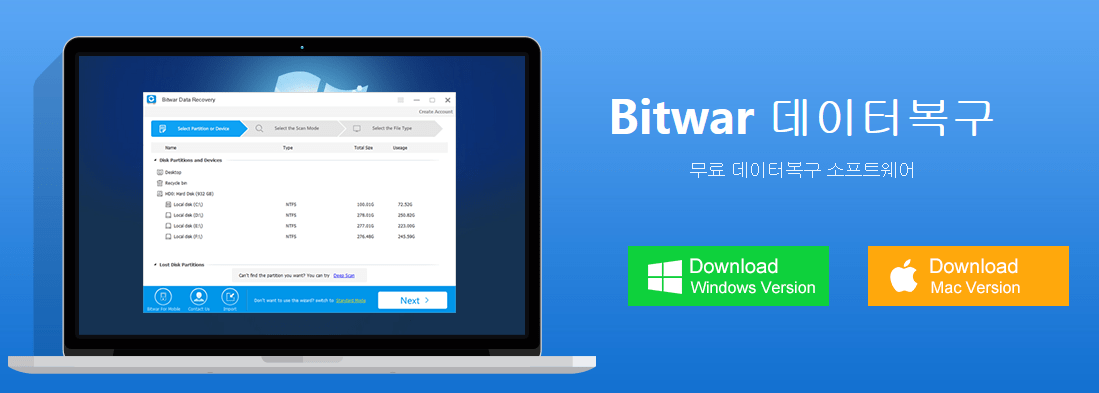
액세스 할 수 없는 Seagate 하드 드라이브에서 데이터를 복구 하는 단계 1 단계: 다운로드 bitwar 데이터 복구 소프트웨어는 아래의 다운로드 버튼을 클릭 한 다음 다른 파티션이나 외장 하드 드라이브에 설치할 수 있습니다. 참고: 복구 해야 하는 파일이 포함 된 소프트웨어 파티션이나 드라이브를 직접 설치 하지 마십시오. 단계 2: 하드 디스크 데이터 복구 소프트웨어를 시작한 다음 소프트웨어 인터페이스에서 대상 장치를 선택 하 고 Next (다음)를 클릭 하 여 계속 합니다. 3 단계: 복구 모드를 선택 하 고 다음을 클릭 합니다. 4 단계: 필요한 파일 유형을 선택 하 고 스캔을 클릭 합니다.
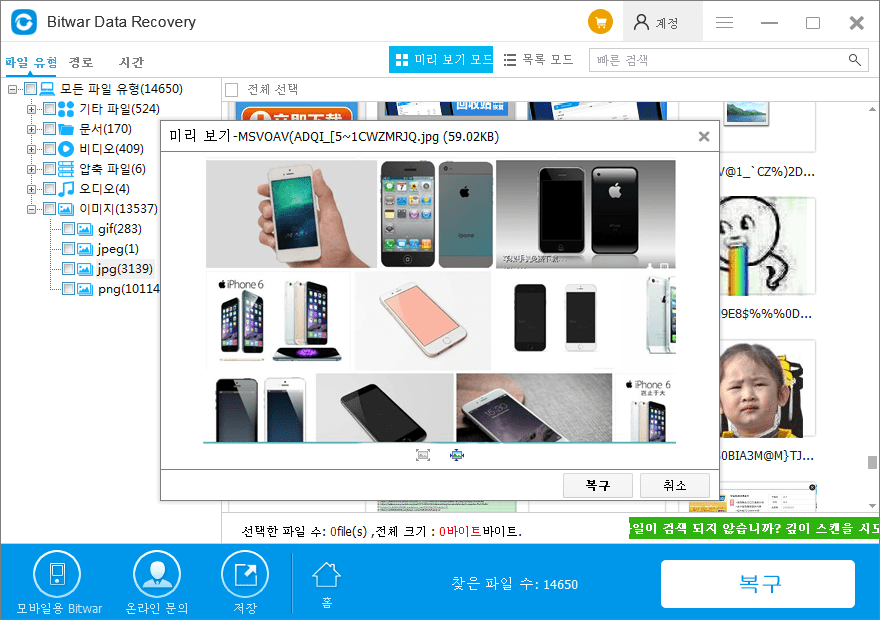
5 단계: 대상 파일을 두 번 클릭 하 여 미리 보고 복원 단추를 누를 지 여부를 결정 합니다.
데이터가 복구 된 후에는 현재 소스 파일이 나 디스크에서 읽을 수 없는 문제를 해결 하기 위해 수행 해야 할 작업을 파악 하는 것이 가능 합니다.
방법 2. 원본 파일이 나 디스크에서 읽을 수 없는 문제 수정
윈도우 8/윈도우 10 비트 사용자
바탕 화면의 왼쪽 아래에 있는 시작 단추를 마우스 오른쪽 단추로 클릭 하 고 팝업 메뉴에서 디스크 관리를 선택 합니다.
문제를 선택 하십시오. > > 오른쪽을 클릭 하 고 포맷을 선택 하 여 파티션/장치를 잘 완료 하십시오.
Windows XP/7 사용자
PC에 입력 > > 장치, 파티션 또는 외장형 HDD를 찾은 다음 장치 선택 형식을 마우스 오른쪽 단추로 클릭 합니다. >
결론 원본 파일이 나 디스크에서 읽을 수 없는 문제는 사용자가 직면 하는 유일한 문제일 뿐 이며 디스크를 포맷 하기 전에이 파일을 사용 해야 하는 경우가 있거나 Windows에서 형식을 완료할 수 없다는 것을 명심 하십시오.
이러한 문제를 해결 하기 위해 자습서를 따를 수 있습니다. 오늘,이 문서에서, 우리는 진심으로 당신이 소프트웨어를 계속 사용 하려는 경우 모든 bitwar 데이터 복구 소프트웨어 데이터를 다시 얻을 수 있을 것입니다 희망, 당신은 또한 bitwar가 게에서 1 년 또는 평생 라이센스를 구입할 수 있습니다.